将 联想电脑 恢复出厂设置是解决系统问题或者转售前清理个人数据的有效方法。以下是详细的步骤和注意事项。
通过Windows设置重置
设置 → 更新与安全 → 恢复 → 重置此电脑
简单直观,可选择保留或删除文件
通过高级启动选项重置
开机时按住 Shift 键点击重启 → 疑难解答 → 重置此电脑
在系统无法正常进入时使用
使用 联想 恢复分区(Novo键)
关机后按Novo按钮 (通常是一个小孔)
调用联想原厂恢复系统,能恢复到购机时的原始状态,会删除所有个人数据
使用联想恢复分区(F11键)
开机出现Logo时连续按F11键
调用联想原厂恢复系统,能恢复到购机时的原始状态,会删除所有个人数据
1. 备份重要数据:这是最重要的一步。恢复出厂设置会清除C盘(甚至所有分区)的所有个人数据、安装的软件和系统设置。请将重要文件、照片、视频、文档等拷贝到移动硬盘、U盘或云存储中。
2. 连接 电源适配器 :为确保恢复过程不会因电量不足而中断(这可能导致系统损坏),请将笔记本电脑连接到 电源插座 。
3. 准备安装介质和 密钥 :确保你有权重新安装和激活恢复后所需的应用程序。记下任何特殊的软件许可证密钥或安装文件。
通过Windows设置重置(系统可正常启动时)
如果你的电脑可以正常进入Windows系统,这是最直接的方法:
1. 点击开始菜单 → 选择设置( 齿轮 图标)。
2. 选择更新和安全 → 点击左侧的恢复。
3. 在“重置此电脑”部分,点击开始。
4. 系统会给你两个选择:
保留我的文件:删除应用和设置,但保留个人文件。
删除所有内容:删除所有个人文件、应用和设置。如果你想彻底清理,应选择此项。
通过高级启动选项重置(系统无法正常启动时)
当系统无法正常加载时,可以尝试这种方法:
1. 在开机到登录界面时,按住 Shift 键不放,同时点击屏幕上的重启按钮。
2. 电脑重启后会进入蓝色选项界面,选择 疑难解答 → 重置此电脑。
3. 之后的选择和操作与上述“通过Windows设置重置”的第4步起类似。
使用联想恢复分区(Novo键或F11键)
这是利用联想电脑预置的恢复环境进行恢复,会直接将系统还原到出厂状态,所有个人数据将被清除。
2. 找到你电脑上的 Novo按钮。它通常是一个小孔,位于电源接口附近、电脑侧面或笔记本的顶部一角。部分机型可能在开机出现 Lenovo Logo时连续按 F11 键进入。
3. 按下Novo键(或F11)后,会启动到一个特殊菜单(Novo Button Menu)。
4. 使用方向键选择 System Recovery (系统恢复)并回车。
5. 按照屏幕提示进行操作,通常选择“恢复到出厂状态”或类似选项,并确认执行恢复。
6. 过程可能需要较长时间(20分钟到1小时不等),请耐心等待并保持通电,期间电脑可能会重启数次。
恢复出厂设置后的初始设置
1. 区域和语言:选择你所在的国家地区和输入语言。
2. 键盘布局:根据习惯选择。
3. 网络连接:连接可用的Wi-Fi网络。
4. 许可条款:阅读并接受 微软 的软件许可条款。
5. 账户设置:登录你的Microsoft账户(如果你有),或者选择“脱机账户”创建本地账户。
6. 隐私设置:根据你的偏好设置隐私选项。
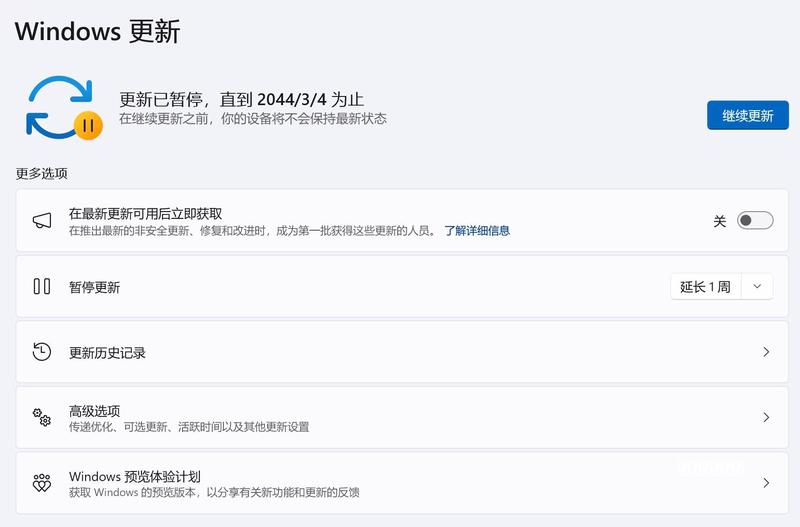
进入桌面后,建议先通过 Windows Update 检查并安装所有系统更新,以确保系统安全和稳定12。然后就可以开始重新安装你需要的应用程序和恢复个人文件了。
数据无价,操作前务必备份! 恢复过程是不可逆的,一旦开始,删除的文件难以找回。
保持供电稳定:在整个恢复过程中,务必确保笔记本电脑连接电源适配器,避免意外断电导致系统损坏。
恢复分区的存在:使用Novo键或F11键恢复的前提是 硬盘 上的恢复分区没有被破坏或删除。如果你自己重新分区或重装过系统,此功能可能失效。
如果你在操作过程中遇到任何问题,或者恢复分区无法进入,可以尝试联系联想官方客服寻求进一步的技术支持。


全部评论